ScanKromsator
Кратко ръководство за работа
/kn34pc.com/статии/...
ScanKromsator e мощен
инструмент за обработка на сканирани материали за създаване на
висококачествени Е-книги, който съдържа много полезни, но не очевидни за
начинаещия потребител функции. Следвайки стъпка по стъпка това ръководство,
ще получим основни познания за работа с програмата.
Предварителна обработка
1. Стартираме програмата и
добавяме файлове в нея File —> Open images (списъкът със
заредените файлове е горе вляво, а под него е панелът с настройки)

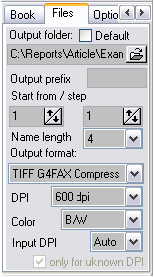
2. Избираме място където ще бъдат записани обработените файлове. По подразбиране това е подпапка out на текущата папка съдържаща файловете за обработка, след което можем да определим начина на номериране на изходните файлове. Избираме резолюция 600dpi.
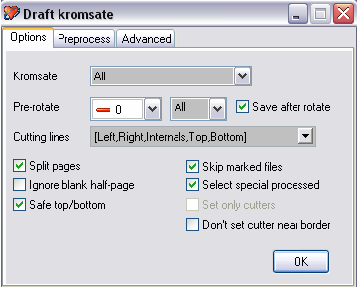
3. Пристъпваме към "кромсация" Избираме Edit —> Draft kromsate, поставяме отметки на Split pages и Safe top/bottom и натискаме ОК. Посоката на завъртане на файловете задаваме от Pre-rotate. Ако първата и/или последната страници са единични, то можем да ги обработим поотделно (поле Kromsate = Current), съответно за тях не е необходимо да поставяме отметка на Split pages.
4. След няколко минути:

Обърнете внимание на сините линии, това са ножовете, до чиито граници всичко
ще бъде безжалостно отрязано, а дадената страница ще бъде разделена на две
(вижте ножовете в центъра). Забележете, че наред с наименованията на
страниците се появиха и зелени отметки.
5. Кратка, но важна точка - задаване параметри за обработка.
Това ще направим по раздели (отляво в прозореца на програмата).
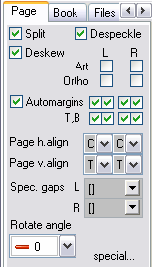
Pages - тук задаваме начина на центриране. По подразбиране е A
- автоматично, това значи че изображението ще бъде наместено в горния ляв
ъгъл. Правилото е хоризонталното подравняваме да бъде по центъра (Page
h.align) C, вертикалното отдолу (Page v.align) В
или отгоре Т зависи от оригиналното форматиране на книгата.
Despeckle - изчиства дребните боклуци.
Deskew - изравнява наклона на страниците. Ако в
резултат на обработката някоя страница е накриво подравнена, то може да се
преработи с помощта на метода Art (включването за всички страници
може да забави обработката) или Ortho ако текстът на дадена страница
е обърнат на 90 градуса.
За да зададем някой параметър за всички страници, при
избор натискаме Ctrl.
Аналогично правим при избор на останалите параметри, които ще се
използват за всички страници.
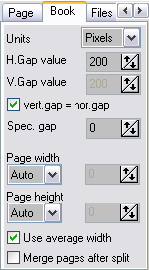
В раздел Book задаваме размерите на изходните
страници, оставаме Page width и height да бъдат Auto. B
поле H.Gap value задаваме 200 (или 250) pixels, тази стойност
обикновено е за обработка в 600dpi, но ако желаем друг размер на полето,
може да го изберем по свой вкус.
В раздел Files, както споменахме по-рано, избираме резолюция
600dpi. От това зависи изходния резултат!
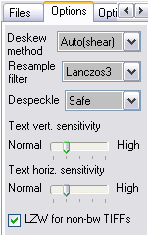
В раздел Options, задаваме Deskew method =
Auto(shear), за Despeckle метод Safe или Fine+Normal
- това е интелектуален метод за чистене. Например, той не трие точките над
i
и j. Може да преместим плъзгача на Text sensitivity на две-три
деления, за да не се обрежат отделно стоящите номера на страниците.
Пропускаме раздел Options 2.
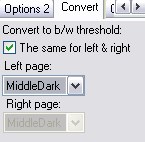
Раздел Convert - задаваме праг за преобразуване от градация на сивото в черно-бяло. За Convert to b/w threshold избираме MiddleDark. Отново не забравяме да задържим Ctrl при избор на параметър, предназначен за всички страници. Нищо не пречи да експериментираме с друг параметър.
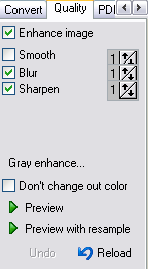
Накрая, последен, но много важен раздел Quality. B Enhance image слагаме отметки на Blur и Sharpen, стойността е 1 или 2 (с тези параметри може да се експериментира, като начало ги оставяме както са показани). При 2 - резултатът ще бъде по-удебелен, затова избираме в зависимост от шрифта на книгата.
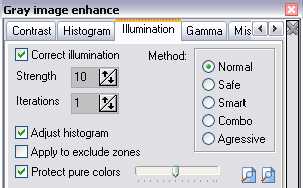
И отново нещо важно, ако сканираните файлове са в градация на сивото, отиваме на Gray enhance - появява се диалог Gray image enhance, отиваме на раздел Illumination където слагаме зелена отметка на Correct illumination. По тази настройка става изравняване на осветеността (това е особено важно за центъра на полето), премахване на черните полета и ненужния боклук. Незаменимо нещо..
Прелистваме нататък и намираме раздел Denoise слагаме отметка на Enable, a параметрите са както на снимката:
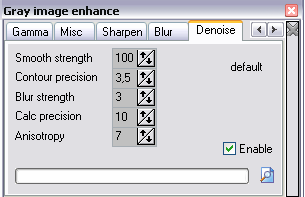
Това е, всички параметри за 'кромсация" са зададени, за да не се мъчим всеки път, можем да създадем свой профил File —> Profiles...
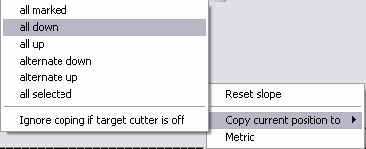
6. Най-скучният, но за щастие не много дълъг етап. Трябва да преминем през всички страници, с цел да проверим правилно ли са наместени ножовете и отделянето на илюстрациите, ако има такива. Ако видим, че за някоя страница ножовете не са наместени правилно, ще трябва да ги коригираме. Преместваме ножовете, ако се наложи променяме начина на центриране на дадената страница.(ако текстът е обърнат на 90°, то за дадената страница слагаме отметка Deskew = Ortho в раздел Pages). Най-лесно това правим така: лявата ръка отговаря за прелистването - бутони q и w, дясната за мишката, с която наместваме ножовете. Ако сме уверени, че за всички страници положението на ножовете е еднакво, можем да копираме тяхното положение, натискайки дясното копче на мишката на всеки нож поотделно, избирайки необходимата функция (Copy current position to).
Случва се някоя страница да е разположена под ъгъл, или сянката да се
увеличи, в такъв случай може да се използват скосени ножове, просто
задържаме Shift и преместваме върха на ножа. Така става по-бързо,
вместо ръчно да чистим страницата. За пример, е избрана накриво сканирана
страница, на която горният нож е правилно "закривен".
7. Ако страницата съдържа черно-бяла снимка, цветна или сива
илюстрация, в програмата е предвиден специален режим за тяхната обработка,
наречен Picture Zones. Маркираме правоъгълно с мишката дадената
илюстрация, след това избираме Mark as picture zone. Ако илюстрацията
или снимката е с неправилна форма или правоъгълна, но косо сканирана може да
използваме Polygon selection - иконата изглеждаща като изкривена
звездичка.

След обработка, маркираните по този начин картинки ще бъдат отделени като
отделни файлове.
8. За да не правим всичко отначало, всеки проект може да бъде
съхранен. Избираме от основното меню File—> Save Task ...
9. Натискане голямото копче Process!
След известно време в указаната по-рано папка ще намерим резултата. Преглеждаме внимателно, понякога може да има неправилно изправени страници. Тях обработваме отделно. He e обезателно да обработваме цялата книга наведнъж, това може да направим на части. Просто трябва за всяка следваща част файлове да задаваме в Book —> Page width —> Fixed, размера на предходната обработена част. За да определим правилния размер, е достатъчно да вземем 10-15 страници. Можем да почистим много точно всички ненужни остатъци по страницата. Програмата съдържа много добри инструменти за тази цел.
Обработка на цветни снимки и картинки
За обработка на такива обекти в програмата са въведени така
наречените Picture zones. Маркираме с помощта на мишката избраната
снимка или картинка (обгръщаме с правоъгьлник) и избираме иконата Mark as
Picture zone от панела със задачи или от менюто Zones —> Mark as
Picture zone.
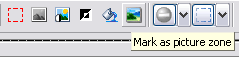
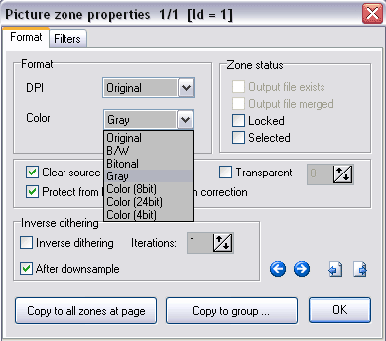
За да конфигурираме Picture zone трябва да кликнем с мишката два пъти върху избрания участък, ще се появи панелът за настройка Picture zone properties, там е необходимо да изберем цвят (color) на снимката, по подразбиране е зададен Gray.
Тъй като след обработка илюстрациите ще бъдат извлечени в отделни файлове, ще трябва да ги обединим със страниците на книгата. Затова просто избираме от менюто Zones —> Picture Zone —> Merge zones... натискаме и готово.
Статия в pdf
формат [pdf][581kb]
Оригинална
статия на руски език [pdf][920kb]
LZ2XYZ,
Силистра
31 октомври 2008 година